任务指南 · 图片增强
当构图已经合适、只是需要更干净更清晰的输出时,使用图片放大工具。它是增强步骤,不是恢复原本不存在的细节,也不是重新生成画面。
积分与控制
当前预估会显示在生成按钮旁。选择工作流只会填入创作台,不会创建任务或消耗积分。
Recraft Crisp Upscale
需要准备什么
上传一张原图,并先确定它的使用位置。原文件应当是你手上最清楚的一版。
- 一张自己拥有或获准处理的图片
- 没有严重压缩、模糊或主体被裁掉的原图
- 可以对比边缘和纹理质量的最终使用位置
会得到什么
由当前 live 专用放大工具生成的清晰度增强结果。请按实际展示尺寸和原图比较后再替换素材。
- 基于上传原图的增强图片
- 可以放进真实布局检查的结果
- 可以下载或继续进入其他编辑流程的文件
放大图片的步骤
- 01
从最好的原图开始
上传手上最大、最干净的原图,不要反复放大已经处理过的副本。
- 02
运行专用工具
放大工具由图片输入驱动,这个任务不需要创意 Prompt。
- 03
按实际尺寸比较
在最终展示尺寸检查脸、文字、细纹理、边缘和噪点。
- 04
保留原图再下载
保留原文件,并在比较确认有帮助后再使用增强副本。
替换原图前检查
- 细节看起来更清楚,但没有生成错误文字或重复纹理。
- 边缘、脸和直线没有光晕或不自然伪影。
- 在真实使用位置确实有改善,而不是只有放大查看时不同。
需要注意什么
- 严重模糊或裁切的原图中没有的信息,放大工具无法准确找回。
- 生成的纹理、脸和小文字必须与原图比对。
- 保留原素材用于比较和回滚,增强结果不能替代事实源。
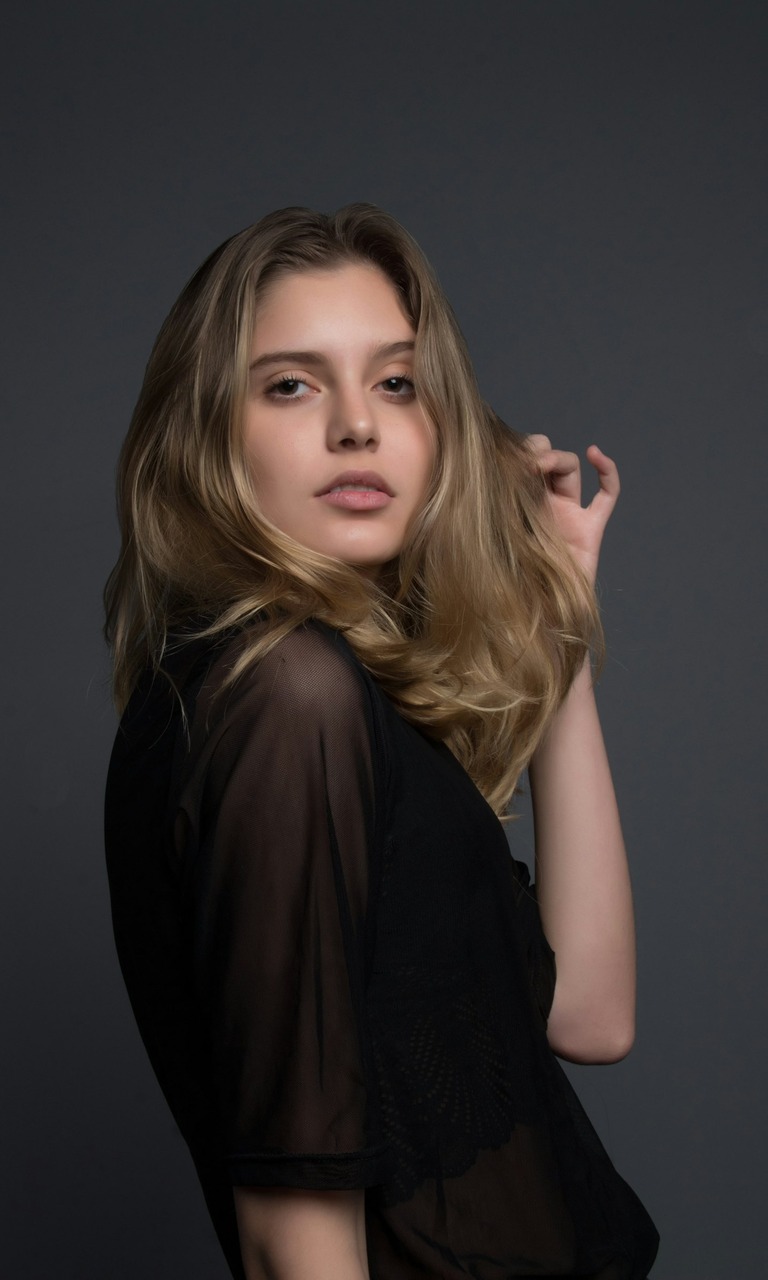
示例 · 人像细节检查
人像便于检查边缘和纹理变化,请按真实展示尺寸与原图比较。
图片放大常见问题
放大会准确恢复缺失细节吗?
不一定。它可以改善原图观感,但新增细节可能是推测的。重要的脸、文字、商品边缘和纹理必须与原图比对。
应该先放大再编辑吗?
根据任务选择最干净的原图。如果还需要改变构图,应使用图片编辑流程,不要把放大当成重新设计。
可以保留原始文件吗?
可以,而且建议保留。下载的增强结果是独立输出,保留原图便于比较和撤销。