任务指南 · 图片清理
当商品已经拍好、当前任务只是清理背景时,使用这个专用工具,而不是重新构图。流程以原图为输入,返回透明结果供你检查。
积分与控制
当前预估会显示在生成按钮旁。选择工作流只会填入创作台,不会创建任务或消耗积分。
Recraft Remove Background
需要准备什么
上传一张主体清楚的商品照片。背景越简单、主体与背景分离越明显,越方便检查边缘。
- 一张自己拥有或获准处理的图片
- 主体没有严重裁切、遮挡或与背景融在一起
- 最终使用位置能够接受透明图片素材
会得到什么
由当前 live 专用工具生成的去背景图片。检查透明边缘后,再下载放到新背景中或继续编辑。
- 一张透明背景图片
- 以原始主体为主要输入的结果
- 可以放入新布局或继续编辑的文件
移除商品背景的步骤
- 01
上传原图
选择主体清楚的商品图,并确认自己有权处理它。
- 02
运行专用工具
工具直接使用图片输入,不需要写创意 Prompt。
- 03
检查边缘
放大查看把手、发丝、玻璃、阴影和细包装边缘。
- 04
下载或继续编辑
透明结果可以下载用于新布局,也可以进入图生图做更大的修改。
使用抠图前检查
- 主体轮廓完整,没有丢失重要商品部件。
- 细边、透明材质和投影看起来符合设计意图。
- 放到实际背景后,边缘仍然干净自然。
需要注意什么
- 发丝、玻璃、烟雾和低对比度边缘可能需要人工修整。
- 背景移除不会重新设计商品,也不会修复质量很差的原图。
- 不要上传没有获得许可的私人或第三方图片。
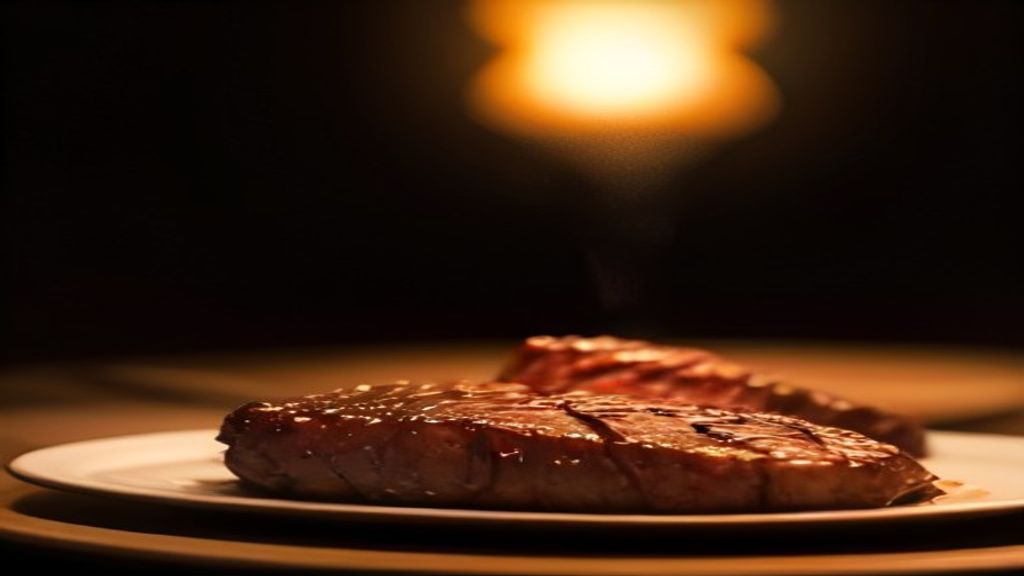
示例 · 干净的商品抠图
主体清楚是背景移除的好起点;放入新布局前先检查完整轮廓。
背景移除常见问题
需要写 Prompt 吗?
不需要。这个专用工具围绕一张上传图片工作,最重要的是清楚的原图,而不是创意描述。
商品阴影会保留吗?
阴影和细边都需要检查。如果阴影是设计的一部分,应在最终布局中有意保留或重建。
之后可以换背景吗?
可以。下载透明结果后放到新布局,也可以使用获准的素材继续进入图片编辑流程。