任务指南 · 商品摄影
当你需要在正式拍摄前先得到一张商品视觉时,可以使用这个流程。写清商品、材质、场景和光线,统一的创作台会把模型、比例和积分预估放在同一处。
积分与控制
当前预估会显示在生成按钮旁。选择工作流只会填入创作台,不会创建任务或消耗积分。
Z-Image
需要准备什么
先写清商品 brief。文生图可以不上传参考图;切换到图生图编辑时,则需要上传一张起始图片。
- 商品类型、材质、颜色和必须保留的细节
- 背景、台面、光线方向和镜头距离
- 使用位置,例如商品列表、广告活动或目录
会得到什么
一张可以检查的商品画面,并可选择支持的比例和质量。保留满意结果、继续 Remix,或进入图片编辑。
- 通过当前 live 文生图 recipe 生成的静态图片
- 在创作台中选择的方图、横图或竖图比例
- 下载或再次编辑前可以检查的生成结果
制作商品主图的步骤
- 01
写清商品
先说商品是什么,以及哪些结构和细节不能被改变,再补充风格。
- 02
安排场景
补充台面、背景、光线、机位和给标题预留的留白。
- 03
选择画幅
商品列表可优先考虑方图,广告位则根据实际投放选择竖图或横图。
- 04
检查结果
发布前检查轮廓、包装、反光、边缘和细小商品文字。
发布前检查
- 商品轮廓和关键部件符合 brief。
- 包装文字、Logo 和尺寸等小信息已经人工核对。
- 裁切为最终标题或平台界面留出了足够空间。
需要注意什么
- 包装文案和品牌标志可能不准确;需要核对后再作为正式素材。
- 反光材质、细小五金和重复商品在不同结果中可能发生变化。
- 只使用自己拥有或明确获得授权的商品图和品牌素材。
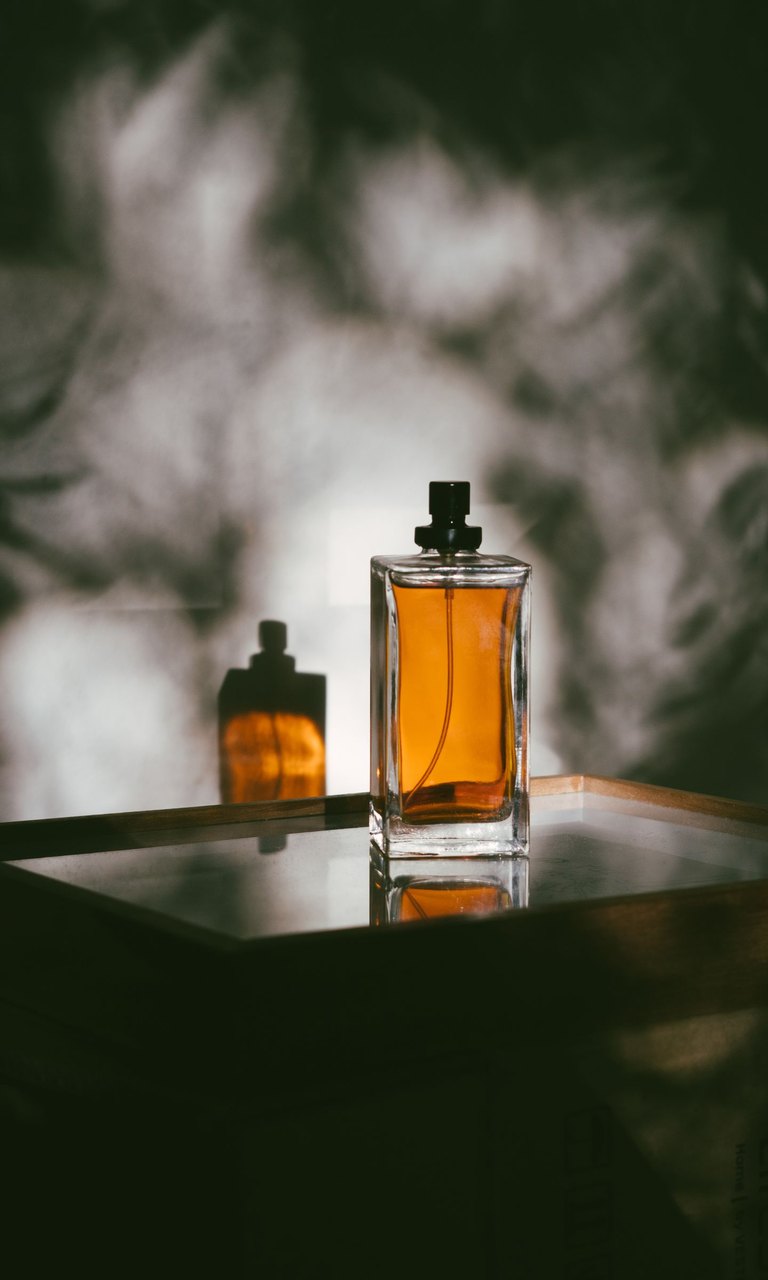
示例 · 编辑式商品静帧
先描述商品,再控制台面、光线和留白,是商品视觉的起点。
商品视觉常见问题
可以使用自己的商品图片吗?
可以。切换到图生图并上传自己拥有或获准编辑的起始图片,创作台会保持参考图要求可见。
生成的包装文字会准确吗?
不能默认准确。Logo、单词、数字和包装细节都要人工核对;要求准确时请替换为已批准的原始素材。
应该选择什么比例?
先看投放位置:商品网格常用方图,社交内容常用竖图,横幅或演示文稿通常使用横图。