
任务指南 · 社交内容
当图片需要在信息流中快速被看懂时,使用这条流程。先明确要传达的信息和主体,再按发布位置选择竖图、方图或横图。
积分与控制
当前预估会显示在生成按钮旁。选择工作流只会填入创作台,不会创建任务或消耗积分。
Z-Image
需要准备什么
写清受众、主体、信息和视觉情绪。图片内文字属于排版要求,生成后必须进行最终校对。
- 受众,以及图片第一眼要传达的一个核心意思
- 主体、颜色方向和第一眼的视觉层级
- 发布位置和对应的竖图、方图或横图比例
会得到什么
一张带明确裁切和视觉方向的社交图片草稿;如果第一版层级不对,可以继续 Remix。
- 通过当前 live 文生图 recipe 生成的图片
- 根据信息流、故事、封面或活动位置选择的比例
- 可检查文字、对比度和安全留白的视觉草稿
制作社交图片的步骤
- 01
只保留一个核心信息
用白话写出主信息,把次要细节移出主体和焦点区域。
- 02
先选画幅
在描述构图和留白前,先选择与实际发布位置一致的比例。
- 03
说明层级
告诉模型主体、标题区域和呼吸空间分别应该在哪里。
- 04
检查画面
发布前检查对比度、边距、脸和手,以及每一个生成文字。
发布前检查
- 缩小成信息流缩略图后,主体仍然清楚。
- 焦点区域有足够对比度,没有被平台控件遮住。
- 标题或卖点已经和批准文案逐字校对。
需要注意什么
- 图片模型可能改写或增加文字,生成排版不能作为最终事实来源。
- 同时塞入过多主体会削弱第一眼的层级。
- 平台可能对同一素材做不同裁切,发布前要看实际位置。
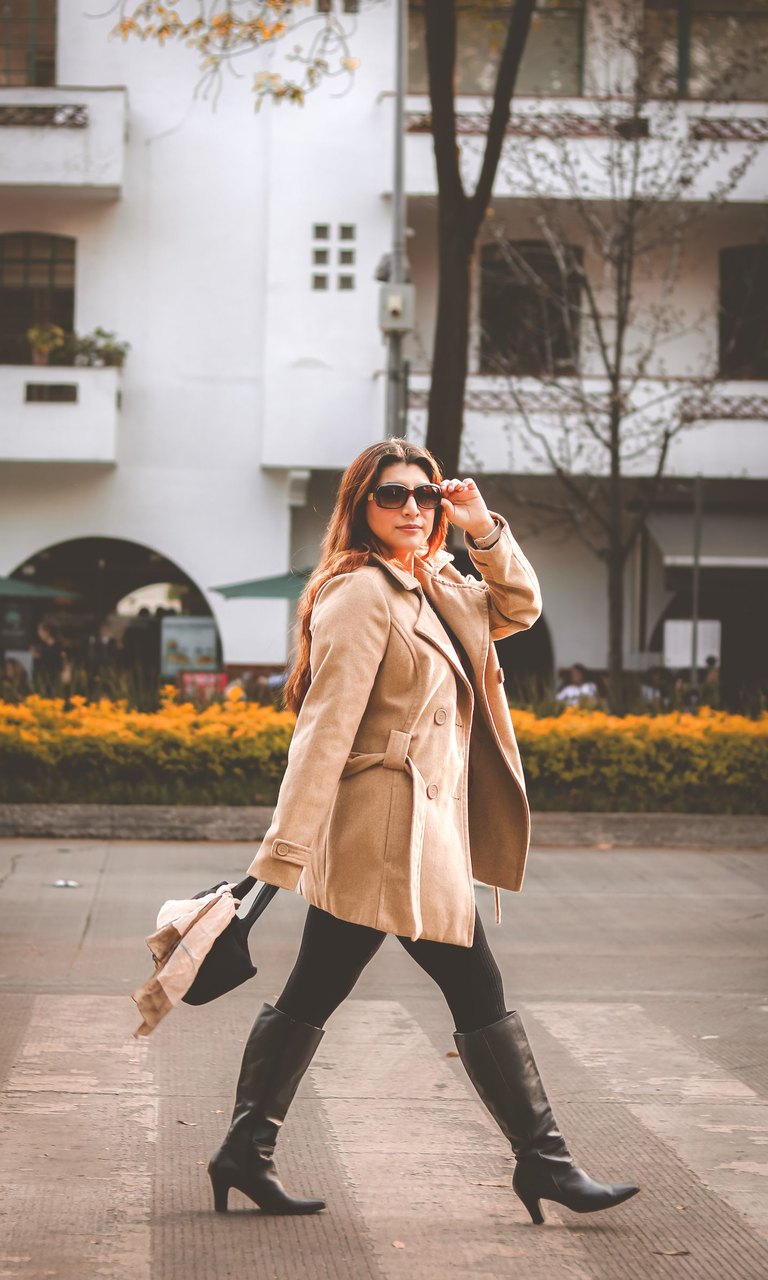
示例 · 竖版社交概念
竖版内容先选比例,再保持主体和信息层级简单。
社交图片常见问题
MediaMuse 能生成竖版社交图片吗?
当前 live 图片 recipe 会在创作台提供支持的竖图比例。生成前先选择发布位置对应的比例,再检查最终裁切。
如何让设计更容易读懂?
只指定一个主体,给文字留出空间,并说明对比度和层级。生成后始终校对图片内文字。
可以编辑已有的活动图片吗?
可以。使用自己有权编辑的起始图片进入图生图,并写清要改变的部分,不要笼统要求完全重做。